※本記事は医療的な助言ではなく、個人の運用方法の紹介です。困りごとが強い場合は専門家への相談もご検討ください。
はじめに:AIは便利ですが、雑に使うと「優しいだけ」で終わります
あなたはどのようにAIを使用してますか?
タスク管理にAIを使うときに雑に会話してしまうと、AIはそれっぽく肯定してくれます。気分は少し軽くなるのですが、本質的な解決には進まないことが…
そこで本記事では、AIを「相談相手」ではなく、タスク管理の運用係として使う方法をご紹介します。
ポイントは、AIに覚えさせるのではなく、スプレッドシートを毎回読ませることです。
やり方は非常にシンプルで、基本はこれだけです。
- AIにファイル(スプレッドシート)を渡す
- 「いまやるべきこと」を聞く
なぜ会話だけで管理すると崩れやすいのか
AIは会話の全文を永久に保持しているわけではありません。
一度に参照できる文字量(トークン量)に上限があるため、会話が長いと前提が抜けることがあります。
ですので、前提は会話に置かず、外部に固定します。
その外部として扱いやすいのがスプレッドシートです。
仕組み:スプレッドシートに“全部”集約します(ここがコピペ不要の理由)
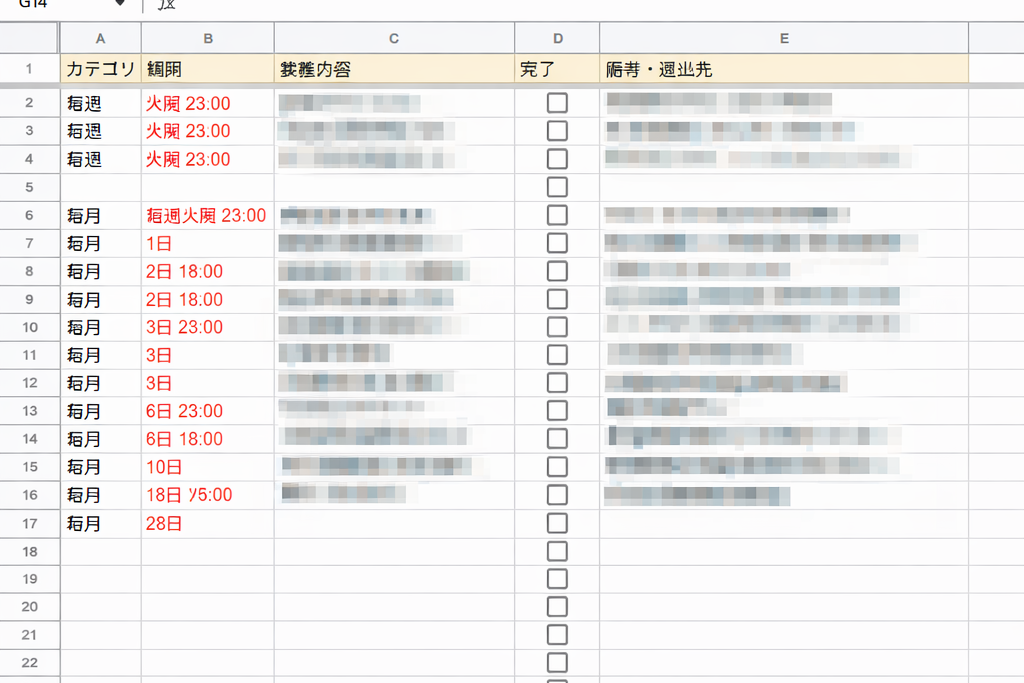
この運用では、スプレッドシート側にタスク管理に必要なものをすべて置きます。
タスクだけではなく、AIへの指示(プロンプト)までシート側に置くのが肝です。
おすすめのタブ構成は次の4つです。
- Profile:自分の特性(集中できる時間、苦手、避けたい運用)
- Tasks:タスク一覧(締切、所要時間、状態、次の一手)
- Schedule:普段の予定(動ける時間帯、固定予定)
- Prompts:プロンプト置き場(Daily / Rescue / Weekly など)
こうしておくと、毎回AIに長文プロンプトを貼る必要がありません。
AIには 「このファイルのPromptsタブに従って実行してください」 と言うだけで運用できます。
どのAIを使うか
この方法は、基本的に「ファイルを読めるAI」なら成立します。
個人的には、次のような位置づけで考えると選びやすいと思います。
- 長い情報を扱うなら Google AI Studio(Gemini)
- 日本語での安定感・作業の気持ちよさなら ChatGPT(有料)
- 長文の読み取りと丁寧な整理なら Claude(有料)
ただし重要なのはモデルよりも、運用を崩さないことです。
毎回タスクが終わればチェックを打ち、AIにシートを投げつけましょう。
【使用例】普段の回し方:毎回やることは「ファイルを渡して聞く」だけ
ここからが実際の運用です。
まず基本的にスプレッドシートはこまめに更新してください。新たなタスクが入れば書き足し、終わればチェックを打ちます。
Promptsタブに指示が入っているので、日々の入力が簡単に済みます。
朝:今日の上位を決める(“Daily”を実行)
AIにスプレッドシートを渡して、こう聞きます。
添付のスプレッドシートを読み、Promptsタブの「Daily」を実行してください。
これだけで、AIはProfile・Schedule・Tasksを前提に、今日やるべきことを絞り、次の一手に落として提案します。
ここで大切なのは「全部やる計画」ではなく、今日やる分だけに削ることです。
昼:崩れたら立て直す(“Rescue”を実行)
予定や進捗は崩れる前提で、立て直し用の指示を常設しておきます。
予定が崩れました。Promptsタブの「Rescue」を実行して、今日のプランを作り直してください。
ポイントは、気合で取り戻すのではなく、今日やらないことを決めて減らすことです。
夜:更新だけする(“Update”または“Dailyの簡易版”)
夜は反省会にすると続きません。更新だけします。
今日の結果を踏まえてTasksのステータス更新案を出してください。未完了は「次の一手」をさらに小さくしてください。
随時:タスクの完了を報告する(”Progress”を実行)
また指定されたタスクが完了したら随時チェックを打ち、AIに報告をします。
指定されたタスクを完了しました。”Progress”を実行してください。
報告して褒めてもらうのも習慣を継続する重要なシステムの一部です♪
【プロンプト公開】Promptsタブに置く本文(毎回コピペしないための“常設プロンプト”)
ここから下の文章を、スプレッドシートのPromptsタブに貼り付けてください。
1)Daily(毎朝:上位3つ+次の一手+時間割)
【役割】
あなたは私のタスク管理コーチです。
目的は、今日の行動を確実に前進させることです。

【前提】
このスプレッドシートの Profile → Schedule → Tasks の順に参照してください。
Tasksが多い場合は、締切が近い/重要度が高いものを優先して扱ってください。

【ルール】
・今日やるタスクは最大3件に絞ってください(重要でないものは切ってください)
・各タスクは「次の一手(2分で着手できる粒度)」に分解してください
・Scheduleに合う現実的な時間割にしてください(詰め込みは禁止です)
・不明点があれば、推測で決めず質問してください

【出力形式】
1. 今日やる上位3タスク(理由も一言)
2. 各タスクの「次の一手」
3. 時間割(開始目安/所要時間)
4. 最後に「今すぐ始める1ステップ」を1行
2)Rescue(崩れたとき:減らして立て直す)
【役割】
あなたは立て直し担当です。短時間で再起動させてください。

【前提】
Tasksを見て、遅延・保留・ブロッカーがあるものを優先してください。

【ルール】
・まず「今日やらないこと」を決めてください
・今日やるのは最大2つにしてください
・今すぐ2分でできる着手を1つだけ出してください

【出力形式】
1. 今日やらないこと(切るタスク)
2. 今日やるのはこれだけ(最大2つ)
3. 今すぐ2分でできる着手(1つ)
3)Progress(随時:完了報告→強化→次の提案)
【目的】
完了報告を「継続の仕組み」にするため、達成を強化(承認・称賛)し、次の行動を軽く提示してください。

【前提】
このスプレッドシートの Profile → Schedule → Tasks を参照してください。
私が「完了した」と報告したタスクは、Tasks上で該当タスクのステータスを完了に更新する前提で進めてください。
(もしTasksのどれか判別できない場合は、IDかタスク名を質問してください)

【ルール】
・最初に短くしっかり褒めてください(過剰に盛りすぎない)
・完了の価値を一言で言語化してください(例:前進、習慣化、負債返済など)
・次にやることは最大2つまでに絞ってください
・次のタスクは「2分で始められる次の一手」にして提示してください
・Scheduleに合うタイミング(開始目安)も添えてください

【出力形式】
1) 称賛(1〜2文)
2) 今日の進捗の意味づけ(1文)
3) 次にやる候補(最大2つ:各「次の一手」付き)
4) 今すぐ始めるならこれ(1行)
「AI側に参照を持たせる方式」より、この運用が楽な理由
タスク管理のシートは、運用していると必ず育ちます。列が増えたり、粒度が変わったり、ルールを調整したくなります。
そのたびにAI側の設定や参照を触る必要があると、手間が積み上がって続きにくくなります。
また、タスク管理は「現実」と「AIの前提」がズレた瞬間に破綻します。
そのため、この方法では AIを正にせず、シートを正にする という設計にしています。
まとめ:毎回の操作は「ファイルを渡して、Dailyを実行してもらう」だけです
本記事の方法は、やる気や根性の問題にしないための設計です。
スプレッドシートに前提とプロンプトを常設し、AIには毎回それを読ませて「いまやるべきこと」を出してもらう。完了したら報告、崩れたらRescueで減らす。
続く形にするなら、まずはこのくらい軽い運用がちょうど良いと思います。
実際に私はこの形式で運用して仕事も生活も、タスク管理が格段に楽になりました!
ぜひ参考にしてみてください!


コメント